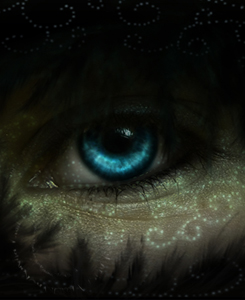
Итак. Меня тут попрасили объяснить, как сделать так: 
Честно говоря, я вначале не совсем знала как и сделать. Пыталась найти, но так и не получилось. Немного по-химичив, у меня получилось что-то подобное.

Конечно, размер линий можно менять. Но если картинка побольше, как в моём варианте, то делать маленькие полоски намного сложнее.
Итак, попробую объяснить.
1. Для начала создаёте новый слой и заливаете его чёрным цветом.
2. Затем идёте Filter->Texture->Texturizer
Я выставила такие настройки.

Scaling обозначит растояние между линиями. Я брала минимальное. А Relief насколько эти линии толстые. Так как у нас полоски маленькие, то лучше всего ставить и минимальную толщину. Нажимаем OK.
3. Затем, чтобы сделать их ровнее, применаем Filter-> Stylize-> Wind.
Method - Blast
Direction - не выжно. (у меня From the left)
4. Затем нажимаем 6 раз Ctrl+F (применем этот фильта ещё 6 раз) Так что всего у нас получится 7 раз прменения этого фильтра и полоски у нас теперь довольно ровные. Не стоит растраиватся, то что есть дефекты.
На данный момент мои смотрятся так:

5. (если вы счаитает, что этот шаг, не нужен, то дело за вами) Затем выстовляем способ наложения на Screen, и применаем Filter-> Sharpen-> Unsharp mask. Настройки можете ставить как вам видней, но у меня стоят такие:

Этот фильтр мы применяем чтоб полоски были чётче и лучше поддавались разнообразным изкажениям. Применяем и ставим opacity слоя на 8-10%.
Выглядит где-то так:

6. Далее нажимаем Ctrl+T (Edit-> Free Transform) и поворачиваем полоски на искосок. Затем переосим их в низ, удлиняем их, а ширину уменшаем на половену. Это поможет сделать их тоньше и спрячит все искажения и недоработки.

7.Затем дублируем слой и помещаем его выше. Если надо - корректируем.
Вот собственно и всё.
Можно поиграть с начтройками наложения слоёв с полосками для лучшего результата. Например как Soft Light, Exclusion...
Difference тоже хороший вариант, так как сделает ваши полоски более "острыми".
Надеюсь, что это именно то, что нужно, и что этот урок поможет.