Ага)) Вы думали, я опять со своими коллажами притащусь? Ну уж нет... На этот раз компьютерной графикой займемся... О да, я непредсказуема)
Итак, класс, сегодня мы будем учится рисовать иероглифы. Должно у нас получится что-то типа этого 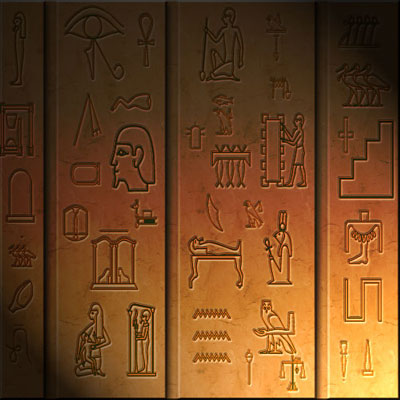
Сначала мы скачаем кисти с иэроглифами (не всякий, думаю, сможет накалякать их мышкой, так что лучше воспользоваться кистями)
А скачать их можно туточки или же, если вам ужасно не нравится первая ссылка, туточки
А теперь, с довольной улыбкой и скачанными кистями, приступим!
2.Создадим документ 300x500px.
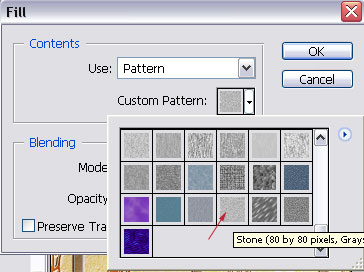
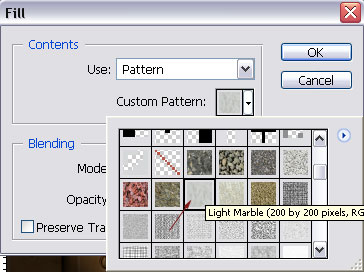
3.Edit - Fill - Pattern
Выберите один из предоставленных образцов и заполните изображение.
4. Переименуйте слой в “bg1”.
Жмем Ctrl+U (Hue/Saturation) и выбираем такие настройки:
Если вы используете первый образец ,тогда используют такие настроечные параметры:
Hue 40
Saturation 40
Lightness -24
Colorize-включен.
Для второго образца:
Hue 32
Saturation 50
Lightness -34
5.Создайте новый слой (Ctrl+Shift+N). Выберите твердую кисть - 19 px и проведите несколько линий подобно тому, как показано на рисунке (удерживайте shift чтобы получить прямые линии).
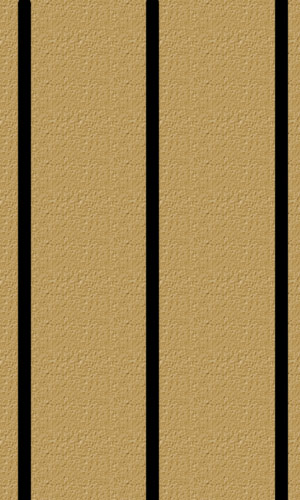
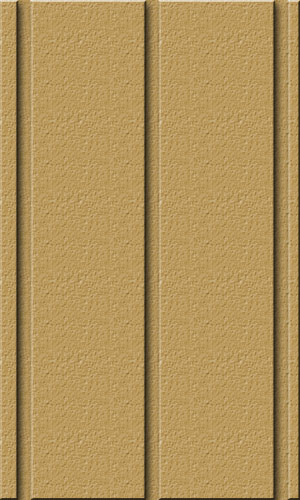
6.Дублируйте слой bg1 (Ctrl+J) и назовите его “bg2”. Ctrl+клик на слое с линиями, переключитесь на слой bg2 и нажмите Del. Удалите слой линий и снимите выделение (Ctrl+D).Выберите слой bg2 снова. Двойной клик на слое, переходим в настройки стилей слоя:
Bevel and Emboss :
size - 2px
Depth - 240%
Остальные настройки не меняйте.
Drop Shadow :
size - 8px
Остальные настройки по умолчанию.
7.Сольем все слои (Ctrl+Shift+E). Выберите инструмент Vertical Type tool (T) , напечатайте любой текст:
8.Слейте все слой так, чтобы получился слой с фоном и текстом . Дублируйте слой с фоном (Ctrl+J)и назовите его “bg3”. Выберите текстовый слой , CTRL+клик на слое с текстом, чтоб выделить текст , переключитесь на слой “bg3” и нажмите delete. Скройте слой текста и снимите выделение. Переключитесь в bg3 слой и добавьте
Bevel and Emboss
size 1,
Depth 560%,
Drop Shadow
distance 0,
depth 0,
size 4
Остальное без изменений.
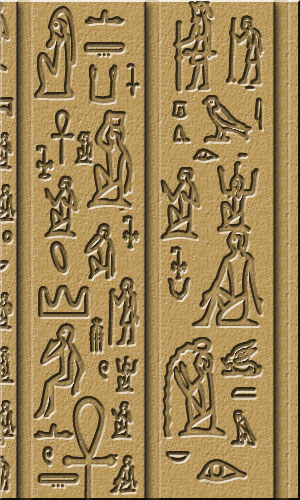
9.Переключитесь в слой текста, Ctrl+клик на слое. Замените цвет на #FD7F03. Создайте новый слой (Ctrl+N) и заполните его этим цветом. Снимите выделение ,режим смешивания (Blending Mode) поменяйте на “Multiply”. В настройках стилей слоя добавьте внешнее свечение (Outer Glow), значения по умолчанию. Затем идем в настройки Stroke
-цвет #CCC8C0, размер 1px,outside.
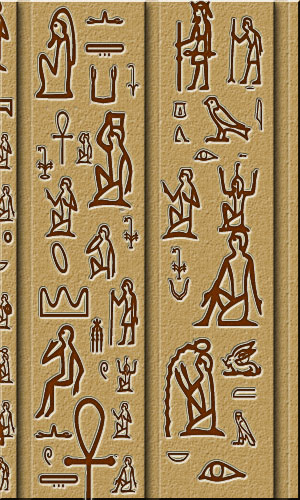
10.Назовем этот слой “color” и удалим текстовый слой. Создайте новый слой (Ctrl+Shift+N), назовем его “gradient” и разместим его вверху. Нажмите “D” , утобы установить цвета по умолчанию (черно-белый). Выберите Gradient tool (G) с такими настройками:

Протяните линию от верхнего левого угла к правому нижнему.

11.Если вы использовали первый образец, то установите режим смешивания - Overlay. Если вы использовали второй образец , то режим смешивания - Linear Burn , прозрачность слоя -56%. слейте все слои (Ctrl+Shift+E).
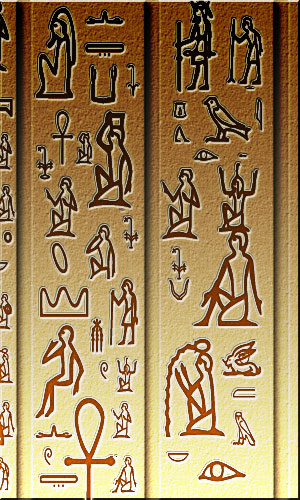
Можно еще парочку световых или других эффектов добавить... и вобще красота выйдет)))
перевод :Rediska