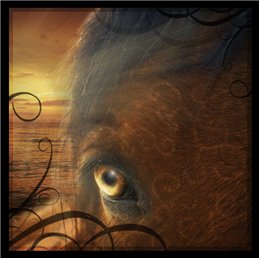
Пару месяцев назад я столкнулся с Photoshop уроком Дика МакКлелланда (Deke McClelland), демонстрирующим простой способ сочетания картинок и получения замечательных результатов. Я попытаюсь показать, чему я научился, и, надеюсь, что научитесь вы. Я использовал вот такие фотографии:
1. Глаз
2. Секундомер
3. Голубой стеклянный шарик
4. Вихрь
Открываем картинку с глазом и делаем выделение как на картинке при помощи [b]elliptical marquee tool (чтобы получить идеальный круг, удерживайте shift). После того, как мы сделали выделение, применяем Select>Feather со значением 5 px, жмем ctrl+j (дублировать слой) и выделенная область дублируется на новый слой:


Теперь нам нужно сделать отблеск света на глазу. На отдельном слое с глазом применяем Filter>Render>Lens Flare и ставим movie prime на 100%, постарайтесь сделать блеск посредине:

Теперь нужно добавить цвета (я следовал уроку Дика, поэтому выбрал голубой). Берем изображение стеклянного шарика (или сферы, шара, планеты или чего ещё вы захотите) и подгоним его по размеру глаза, дублируйте его и у первого поменяйте режим наложения на screenNow (чтобы осветлить
изображение), а у второго - на Color (чтобы получить более яркий живой цвет). Прозрачность я оставил у обоих слоёв 100%, но всё зависит от вашего вкуса.


Теперь берем изображение секундомера (но вы можете использовать автоспидометр или ещё что-то ) и снова погоняете размер. Поменяете режим наложения слоя на multiply ( (я немного уменьшил прозрачность), чтобы убрать светлые части изображения и оставить только темные части (стрелки и цифры).

Как вы можете заметить изображение глаза полностью закрыто. Но давайте сделаем его более интересным и сохраним зрачок. Сделайте невидимыми предыдущие слои и сделайте выделение зрачка или область на пару пикселей больше. Создайте новый слой. Поместите его поверх остальных слоев и залейте выделение зеленым цветом (теперь у вас должен быть зеленый круг).

Теперь сделаем следующее: правый щелчок на слое с зеленым кругом и выбираем Blending Options > Knockout > Shallow и поставьте прозрачность 0%. Видите, глаз со зрачком выглядит намного лучше.

Теперь нужно соединить все лицо при помощи текстуры и цвета. Берем изображение вихря (не меняйте размер) и разметите его как на картинке. Поменяйте режим наложения на screen, чтобы сделать ярче белые области и убрать темные. Дублируйте слой и поменяйте режим наложения на color, теперь мы можем что-то видеть.

Правый клик на иконке слоя vortex и идем в Blending Options, выставляем настройки как на картинке ниже (можете поэкспериментировать):


Надеюсь результат вам понравился и вы многому научились
Перевод: Nadik
Автор: oscarsito