Dark Art (темное искусство)
В этом уроке будет показано как сделать швы, обрабатывать глаза , налаживать текстуры. Во-первых, необходимо выбрать два изображения.
1. Отобразим одну из картинок горизонтально Transform-Flip Horizontal)

2.Выберем Smudge Tool 25% и мягкую кисть.
Теперь инструментом Smudge Tool будем размазывать картинки вместе пока не понравится результат. Дублируем слой и сохраняем.

3.Возьмем инструмент Burn Tool установим нечеткую кисть (fuzzy brush), Opacity 10% и постепенно увеличивая для необходимого затемнения в области шва, в центре между двумя этими картинками, пока не получите желаемый результат.

4.Создадим новый слой и использую мягкую кисть красного цвета пройдемся по шву между изображениями для придания кровавого эффекта и применим Gaussian Blur чтобы получить более мягкий эффект. Установим режим смешивания Linear Burn Opacity 40-70%. Затем на новом слое повторим этот шаг но установим режим смешивания на Hard Light Opacity 30-60%.

5.Инструментом Burn Tool сделаем несколько шовных отверстий, используя Midtones чтобы получить след.результат.

6.На новом слое нарисуем стежки как показано на картинке.

7.Далее с помощью Burn Tool и Dodge Tool придадим металлический эффект с темными и светлыми пятнами.

8.Сделаем дубликат слоя с шовными отверстиями. Используя Smudge Tool, растянем немного кожу от стежков, чтобы добиться растянутого эффекта кожи. Вы также можете использовать Burn Tool и Dodge Tool для усиления эффекта.

9.Создадим новый слой и создадим на нем несколько кровавых капель, для этого вы можете использовать кисть или сделать это вручную.

10.Теперь когда мы получили наше изображение, пришло время применять эффекты и налаживать текстуры.
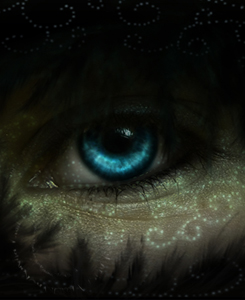
В начала я выбрала цвет глаз из моей коллекции глаз. Затем я изменила размер глаз и вставила глаза над оригинальным изображением на новом слое. После ластиком (Eraser) Opacity 40% сотрем лишнее и дублируем слой. Главному слою установим решим смешивания Overlay, а второму слою с глазами – Color Dodge, после поиграем с Opacity для достижения понравившегося результата.

11.Далее добавим текстуру. Я использовала деформацию и ластик (eraser) Opacity 40% чтобы создать текстура на всем изображении. Также можете поиграть с Curves для достижения желаемого результата. Затем установим слою с текстурой режим Overlay и opacity 45%, используя Burn Tool придадим более насыщенный вид.

12.И после применения Color Burn