В этом уроке мы научимся корректировать цвета фото, изменять цвет глаз, работать со слоями, применять готовый кисти и дизайн, создавать ваш собственный дизайн и рисовать звёзды. Ну чтож, давайте начнём. Откройте изображение глаза:

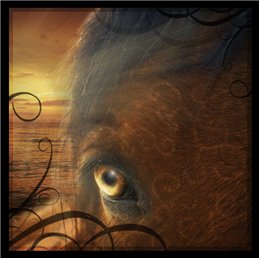
Нажмём Ctrl+M и подправим цвета.

Результат дожен походить на этот:

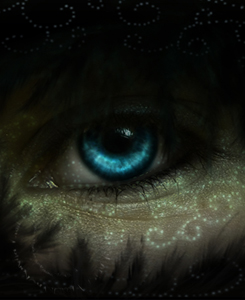
Чтобы изменить цвет глаза, нам понадобится создать новый слой и нарисовать на нём несколько кружёчков, используя Ellipse Tool.

Идём в Filter – Blur – Gaussian Blur и ставим настройки равные 15,8.
Измените Blending Options на Overlay

Вставьте несколько деревьев и немного травы на нижний край глаза. Автор использовал готовые кисти для этого.

Теперь представим дизайн, который будет расположен внутри глаза. Автор объединил имеющийся дизайн с несколькими бабочками. Чтобы отделить бабочек с однотонного тона, просто выделите их Polygonal Lasso Tool'ом и нажмите Ctrl+X, а затем вставьте в наше изображение комбинацией клавишь Ctrl+V.

Бабочки должны быть бесцветными. Выполните это при помощи клавишь Ctrl+Shift+U. Увеличьте котраст и яркость (Edit – Abjustments – Brightness/Contrast) по максимуму (Brightness -100; Contrast +100).
Теперь создаём дизайн при помощи готорых кисточек и бабочек. Продублируйте слой (Ctrl+J) и примените Filter – Blur – Gaussian Blur для небольшого свечения (Это почти не заметно, но для улучшения результата стоит применить. Настройки по желанию.), перетащите слой под слой без Blur'a. Слейте слои с бабочками (Ctrl+E) и установите Blending Mode на Multiply.

Возьмём фотографию неба.

Сделайте его более контрастным и тёмным используя Image - Adjustments – Curves (Сtrl+m)

Обрежте его вдоль линии глаза используя Polygonal Lasso Tool или удалите мягкой кисточкой.